
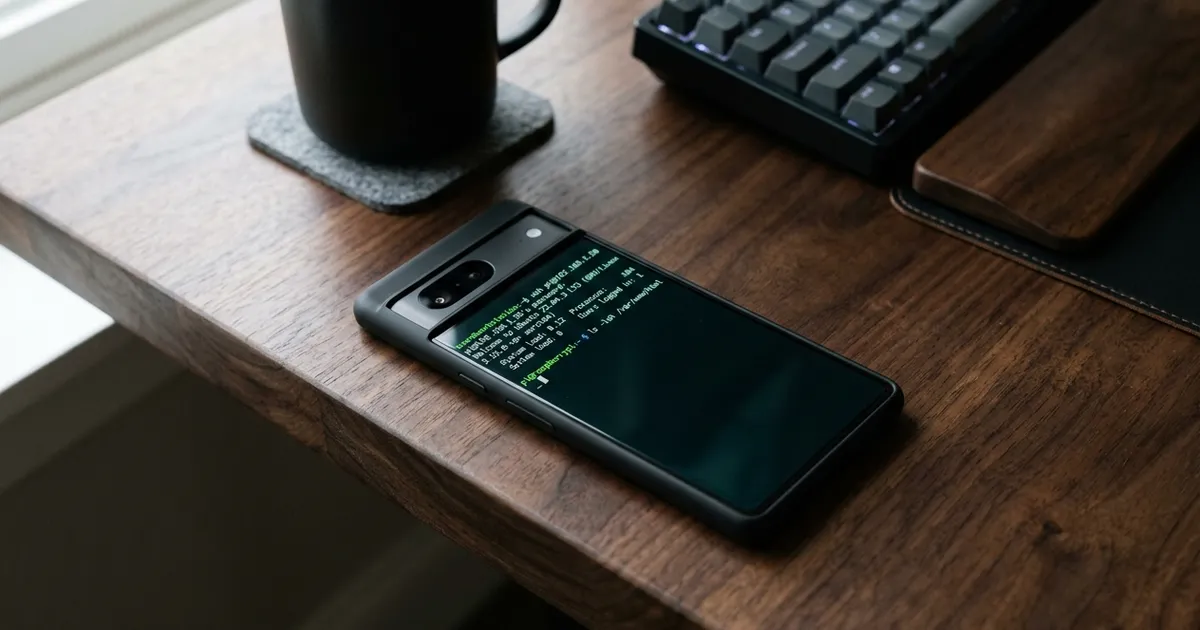
スマホから開発できないか、とずっと思っていた
Android には Termius という SSH クライアントアプリがある。これを使うと、スマホから自宅の開発マシンにつないで、そのままターミナル作業ができる。
外出先でちょっとした修正をしたいとき、わざわざ PC を開かなくていいのはかなり大きい。実際、接続自体は問題なくできる。
ただ、ひとつだけどうしても越えられない壁があった。日本語が入力できないのだ。
コマンドは英語でいい。問題は AI への指示
ターミナルアプリで日本語が打てないのは、Termius に限った話ではない。Android の SSH クライアントは、日本語 IME の変換途中の状態をうまく扱えないものがほとんどで、変換候補が出ない、スペースキーで確定されてしまう、といった挙動になる。
これ自体は、正直そこまで困らないと思っていた。git も ls も npm run build も、コマンドはどうせ英語だからだ。
困るのは AI ツールを使うときだった。
いま、ターミナルの上で Claude Code のような CLI ツールを動かして開発することが多い。そして Claude Code への指示は、当然ながら自然言語で書く。ここで日本語が打てないと、指示は全部英語になる。
英語で指示を出すこと自体はできる。ただ、私はそこまで英語が得意ではないので、書けるのはせいぜい「fix this bug」レベルの短い文だ。
「この関数、エラーハンドリングが抜けてるから、リトライ処理を入れたうえで失敗時はログに残るようにして。あと既存のテストが落ちないか確認して」——こういう、実際に一番書きたい種類の指示が書けない。指示の解像度が落ちれば、当然出てくるコードの精度も落ちる。
結果として「スマホからの SSH 開発は現実的じゃないな」と一度は結論づけていた。
貼り付けなら日本語が通る
ところが、あるとき試してみて気づいた。
キーボードから直接打てないだけで、クリップボードから貼り付ける分には日本語がそのまま通る。
考えてみれば当たり前で、入力できないのは IME の変換処理がターミナルとかみ合っていないからであって、確定済みのテキストを流し込むぶんには何の問題もない。
というわけで、こういう手順に落ち着いた。
- Google Keep など、普通に日本語が打てるアプリを開く
- Claude Code に渡したい指示を、長文でしっかり書く
- 全選択してコピー
- Termius に戻って、ターミナルに貼り付け
- Enter
これだけで、日本語のプロンプトがそのまま Claude Code に届く。
思っていたより実用的だった
やってみると、これは単なる「回避策」以上のものだった。
まず、スマホの狭い画面でターミナルに直接長文を打ち込むより、メモアプリで書いたほうが単純に書きやすい。推敲もできるし、途中で他のアプリに切り替えても文章が消えない。
そして、書いた指示がメモアプリに残る。似たような依頼を何度も出すとき、前回のプロンプトを少しだけ直して使い回せる。定型的な指示はテンプレートとして貯めておけばいい。
私は Google Keep を使っているが、日本語が打ててコピーできれば何でもいい。スマホの標準メモアプリでも成立する。
正直、PC の前に座っているときの体験には及ばない。画面は狭いし、差分の確認もしづらい。それでも「移動中に思いついた修正をその場で投げておく」くらいの用途なら、十分に成り立つ。少なくとも私の場合、これでスマホから開発ができるようになった。
接続先の開発マシンについて
つなぎに行く先の開発マシンそのもの(MacBook を端末に徹させて、Linux 機に開発環境を丸ごと移した話)は、以前に別の記事で書いた。自宅でも外出先でも同じコマンドで入れるようにしてある。
まとめ
- Android の SSH クライアントは、ターミナル内で日本語が直接入力できない
- コマンドは英語でいいが、Claude Code など AI ツールへの指示が書けないのは致命的
- クリップボードから貼り付ければ日本語は通る
- メモアプリで書いてコピペする運用にすると、むしろ長文の指示が書きやすくなる
同じところで諦めていた人は、一度試してみるといいと思う。