
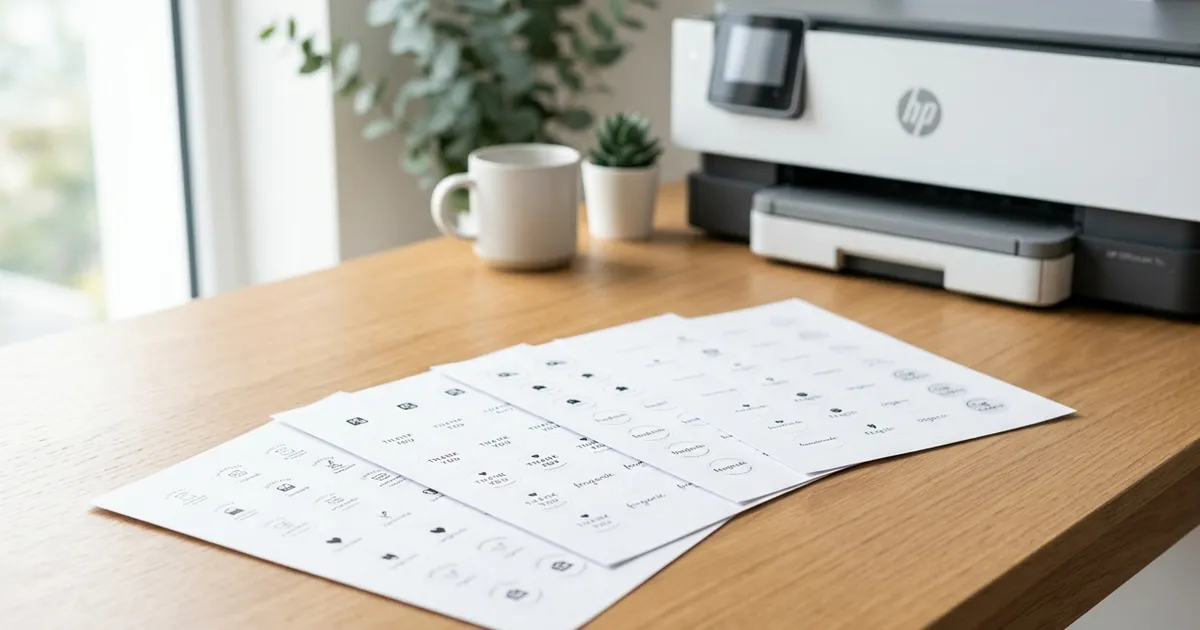
地域の催しの準備でラベルを大量に作る必要があり、エーワンのA4ラベルシールと無料ソフト「ラベル屋さん10」を使った。想像していたよりずっと楽だったので、選び方と手順、それから最後に「自分で似たツールを作って公開していた件」についても書いておく。
A4のラベルシールは大きく3タイプある
エーワンのサイトを見ると品番が山ほどあるが、切り方の観点では3つに分かれる。
ノーカット(1面・210×297mm)
ミシン目のない全面シール。印刷後にハサミやカッターで自由な形に切る前提なので、「手でパッとちぎれる」わけではない。裏紙に切り込み線が入っているものが多いが、これは剥がしやすくするためのもので、表面を切り分ける線ではない。
面付け済み(12面・24面・65面など)
最初から1片ごとにカットされていて、剥がすだけ。貼りたい対象のサイズが決まっているならこれが一番速い。丸型24面(直径40mm)や12面(83.8×42.3mm)など、形とサイズのバリエーションが多い。
ミシン目タイプ
手で折って切り離せるのは、シールではなく名刺・カード系の「マルチカード」。粘着はないので用途次第。
サイズが決まっているなら面付け済み、自由な形にしたいならノーカット、という切り分けでいい。
無料ソフト「ラベル屋さん10」がかなり良い
エーワンが出している無料ソフト。用紙の品番を選ぶと、その面付けに合わせたレイアウトが最初から用意されている。自分で寸法を測って組む必要がないのが一番大きい。
- Web版: ラベル屋さん の「デザイン開始」からブラウザで起動。インストール不要、HTML5対応ブラウザならプラグインなしで動く。Chrome推奨
- ダウンロード版: Windows / Mac 両対応。機能差はなく、画像やオブジェクトが多い複雑なデザイン、差し込み件数が多い場合、PCのフォントを使いたい場合はこちら。オフラインでも動く
差し込み印刷(CSV/Excel)に対応しているので、名簿や備品リストがスプレッドシートにあるなら、1枚ずつ内容の違うラベルを一括で吐ける。今回いちばん効いたのはここだった。
Macで使うときの注意
ダウンロード版はGatekeeperに弾かれて起動できないことがある。その場合は「システム設定 → プライバシーとセキュリティ → セキュリティ」で「開く」→「このまま開く」を選び、パスワードを入力すれば以降は通常どおり起動する。
面倒ならWeb版で十分。まずWeb版を試して、重い・フォントが足りないと感じたらダウンロード版へ、が無難な流れだと思う。
なお、Android向けのモバイル版アプリは2025年8月に提供が終了している。
で、自作ツールは無駄だったのか
ここからが本題かもしれない。実は以前、同じような用途のツールを自分で作って公開している。
くりかえしラベル印刷: https://tools.omikuji.dev/label-sheet/
ラベル屋さんを触りながら「これ、わざわざ作らなくてよかったのでは」と一瞬思ったのだが、並べてみると前提がけっこう違っていた。
| ラベル屋さん10 | くりかえしラベル印刷 | |
|---|---|---|
| 専用ラベル用紙 | 必要(品番前提の設計) | 不要(普通のコピー用紙+切り取り線) |
| 導入 | Web版はブラウザ、DL版はインストール | ブラウザのみ |
| データの扱い | クラウド保存あり | ブラウザ内で完結、サーバー送信なし |
| 印刷ズレ | 用紙品番に合わせた設計 | mm単位で補正して保存 |
| 差し込み | CSV/Excel対応 | 貼り付けリスト+{n} 連番 |
つまり、手元にエーワンの用紙があるならラベル屋さんが最短ルートで、用紙を買いに行く時間がない・買うほどでもない・普通紙で十分という場面が自作ツールの領分になる。実際、切って両面テープで貼ればいい程度のものに、わざわざシール用紙を買う必要はない。
とはいえ機能的な重なりは大きい。差し込みも自由レイアウトもラベル屋さん側にある以上、差別化できているのは「専用用紙がいらない」「切り取り線ごと刷れる」「インストールもアカウントもいらない」の3点に絞られる。そこを軸に説明を整理したほうがいいな、というのが今回の収穫だった。
まとめ
- サイズが決まっているなら面付け済み用紙、自由な形ならノーカット
- ラベル屋さん10のWeb版はインストール不要で、Macでもそのまま使える
- ダウンロード版がMacで起動しないときはセキュリティ設定から明示的に許可する
- 専用用紙を使わないなら、普通紙に切り取り線ごと刷る手もある
保育園の持ち物シール、収納ケースの中身表示、ケーブルのタグ、備蓄の期限管理あたりは日常的に使えそうなので、しばらく色々刷ってみようと思う。